Home » Archives for Juli 2012
5 Jawaban yang Bisa Kamu Siapkan Kalo Ditanya Kapan Kawin

Cara memasang breadcrumb navigation
Purwantoro-Cyber- Navigasi Breadcrumb dapat membuat blog kita lebih SEO Friendly, karena akan mempermudah search engine menemukan artikel-artikel kita. Tidak hanya itu dengan adanya Navigasi Breadcrumb maka pembaca dapat dengan mudah melihat posisi artikel yang dibaca serta mencari artikel dalam satu kategori.
- Login ke akun Blogger sobat
- Klik Tata Letak
- Pilih tab Edit HTML
- Download Full Template untuk jaga-jaga bila terjadi kesalahan
- Kemudian beri tanda centang pada kotak kecil di samping
tulisan Expand Template Widget - Silahkan cari kode ]]></b:skin>
- Copy lalu paste kode di bawah ini persis di atas kode ]]></b:skin>
.breadcrumbs {
padding:5px 5px 5px 0px;
margin: 0px 0px 15px 0px;
font-size:95%;
line-height: 1.4em;
border-bottom:3px double
#e6e4e3;
}
- Kemudian cari kode berikut pada template sobat :
- Lalu pasang kode dibawah ini persis di bawah kode <div class='post hentry uncustomized-post-template'>
<b:if cond='data:blog.homepageUrl == data:blog.url'>
<b:else/>
<b:if cond='data:blog.pageType == "item"'>
<div class='breadcrumbs'>
Browse » <a expr:href='data:blog.homepageUrl' rel='tag'>Home</a>
<b:loop values='data:posts' var='post'>
<b:if cond='data:post.labels'>
<b:loop values='data:post.labels' var='label'>
<b:if cond='data:label.isLast == "true"'> »
<a expr:href='data:label.url' rel='tag'><data:label.name/></a>
</b:if>
» <span><data:post.title/></span>
</b:loop>
</b:if>
</b:loop>
</div>
</b:if>
<b:else/>
<b:if cond='data:blog.pageType == "archive"'>
<div class='breadcrumbs'>
Browse » <a expr:href='data:blog.homepageUrl'>Home</a> » Archives for <data:blog.pageName/>
</div>
</b:if>
<b:else/>
<b:if cond='data:navMessage'>
<div class='breadcrumbs'>
<data:navMessage/>
</div>
</b:if>
</b:if>
- Kemudian Save template
Buat blogger yang sekedar ingin menambahkan atau memodifikasi teks maupun linknya kelihatan berkedip, sangatlah mudah / tidak terlalu sulit.
Jika anda tertarik untuk menggunakan tutorial seperti di atas di blog Anda, anda hanya dengan menambahkan kode <blink> dan </blink> diantara Teks atau Link yg hendak di pasang :
tulis disini
</blink>
Selamat mencoba ya...
Cara Setting Mikrotik Menggunakan Winbox

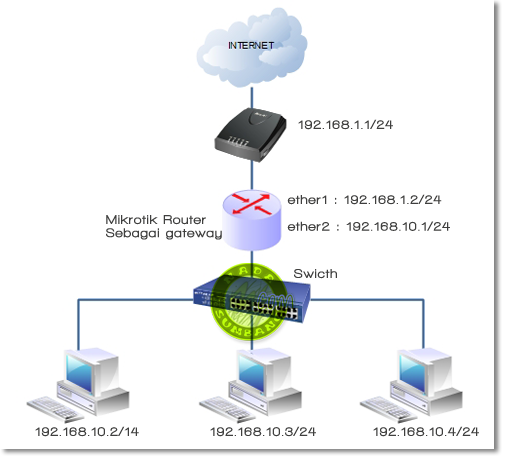
Secara default modem adsl speedy di set sebagai DHCP server dengan IP default 192.168.1.1 dan melakukan dial ke DSLAM speedy menggunakan PPPoE. Pada tutorial kali ini, anggap sajah speedy kita sudah jalan dan kita sudah bisa internetan melalui laptop yang di colokan ke modem speedy langsung dengan kabel UTP.
Langkah selanjutnya adalah setting IP di mikrotik, kita buat statik sajah biar gampang dan mudah dipahami. Ingat, modem speedy dengan ip default 192.168.1.1 akan kita jadikan gateway di mikrotik sebagaimana topologi diatas.
Hidupkan mikrotik anda kemudian colokan laptop/komputer anda ke ether2 mikrotik menggunakan kabel UTP.
Setting IP komputer anda menjadi :
IP Address :192.168.10.2
Subnet : 255.255.255.0
Gateway : 192.168.10.1
DNS : 192.168.10.1
Selanjutnya masuk ke mikrotik menggunakan winbox.
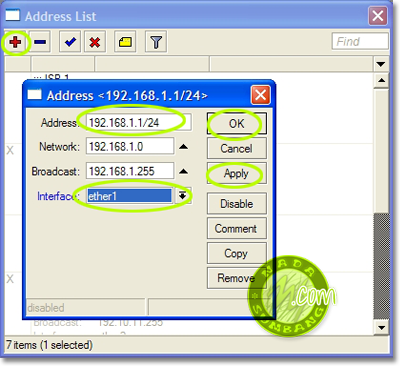
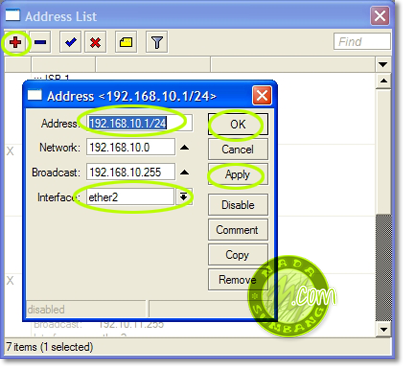
Jika sudah masuk kedalam winbox, Klik menu IP -> Address Klik tanda plus berwarna merah.
Masukan IP untuk ether1 (Publik) 192.168.1.2/24 kemudian klik APPLY dan OK

Masukan Ip satu lagi untuk ether2 (Lokal) 192.168.10.1/24 Klik APPLY klik OK

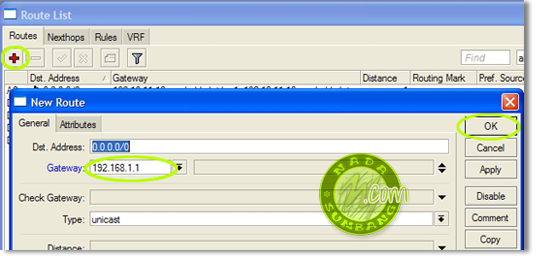
Masukan gateway di dalam mikrotik dalam hal ini IP Modem Speedy akan dijadikan gateway oleh mikrotik. Masukan IP 192.168.1.1 pada kolom Gateway. Klik OK
Klik IP -> Route kemudian klik tanda plus merah

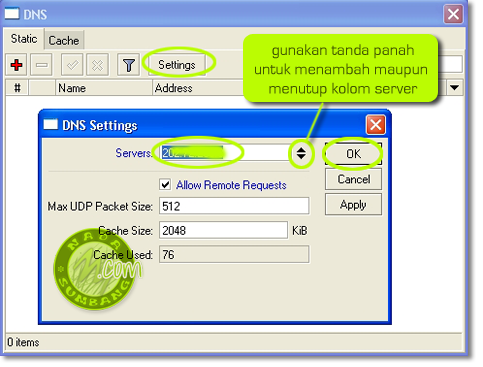
Selanjutnya masukan DNS Speedy, contoh : 202.134.0.155
Klik menu IP -> DNS

Sampai disini kita coba test ping dari dalam mikrotik ke gateway (modem speedy) IP 192.168.1.1
Klik New Terminal pada menu Winbox kemudian ketikan,
ping 192.168.1.1
Jika Reply berarti koneksi ke modem sudah berjalan.
Selanjutnya test ping ke DNS speedy
ping 202.134.0.155
Jika reply berarti koneksi dari dalam mikotik ke internet sudah berjalan.
Sebelum kita test ping dari komputer ke internet, kita harus membuat NAT terlebih dahulu agar semua komputer yang ada di belakang mikrotik bisa internetan. Caranya,
Klik IP -> Firewall -> klik tab NAT
pada tab general pilih src-nat dan pada tab action pilih masquerade
Klik OK
Langkah selanjutnya adalah test ping dari komputer ke internet.
Kita tidak perlu settig IP lagi karena sudah kita setting sebelumnya.
Buka Command Prompt dengan cara klik Start -> Run kemudian ketik CMD lalu ENTER.
Pada layar command prompt coba ping ke DNS lalu ke yahoo atau google.
ping 202.134.0.155
ping yahoo.com
Jika Reply berarti anda telah sukses melakukan setting mikrotik sebagai router meggunakan winbox. Jika nantinya internet akan dibagi untuk beberapa komputer maka kabel yang dari ether2 colokan ke switch dan setiap user masukan IP seperti yang tadi dipasang di komputer anda.
ARTIKEL YANG BERHUBUNGAN :
Download PES (Pro Evolution Soccer) 2012 Gratis
Bagi yang mau download, silahkan klik link download berikut ini !
PES 2012 + Patch : Download
PES 2012 Demo : Download
PES 2012 Demo Patch : Download
Selamat men-Download PES (Pro Evolution Soccer) 2012 Gratis.
Cara Mempercepat Koneksi Internet yang Lambat
Cara Mempercepat Koneksi Internet yang Lambat - Anda mempunyai permasalahan dengan koneksi internet anda yang lelet? Nah, disini Tourworldinfo Community ingin berbagi pengalaman bagimana cara mempercepat modem internet, cara mempercepat akses internet dengan semua operator yang ada di Indonesia. Cara ini merupakan cara yang sering saya gunakan ketika saya ingin mengakses internet di dunia maya ini untuk blogging. Seperti apah cara ampuh mempercepat Internet dengan maksimal? Well, yuks kita bahas disini...
Internet merupakan kebutuhan manusia yang sangat penting untuk mencari berbagai informasi pengetahuan maupun berita terbaru di dunia maya yang kaya akan manfaat internet tersebut. Tapi apa jadinya bila Internet anda keok atau super lemot? Nah untuk mengatasi hal tersebut memang sangat sulit dan susah apalagi bila sinyal didaerah jangkauan BTS anda sangat jauh atau tidak terjangkau khusus untuk para pemakai modem yang memanfaatkan layanan jasa operator yaitu lewat suatu sinyal.
Teknik Mempercepat koneksi Internet yang saya pakai merupakan teknik yang biasa dan memang sangat gampang di gunakan. Teknik cara memperceat internet yang saya pakai sebagai berikut.
Cara Mempercepat Koneksi Internet Menggunakan Modem
1. Siapkan Modem anda terlebih dahulu.
2. Cari lilitan kawat yang mengandung bahan alumunium atau sejenisnya. (bereksperimen sendiri ya)
3. Masukkan Liitan kawat tadi kedalam modem anda ke lubang untuk sinyal penguat/ anda bisa lilitkan di komponennya. (Silahkan Berekperimen sendiri)
4. Sesudah anda pasang kan kawat tadi udah nancap dan panjang keluar dari modem tuh. Sekarang anda tinggal bikin lilitan kawat tersebut menjadi dua bagian kanan dan kiri pada ujungnya. Bisa disambung lagi di ujungnya sehingga membentuk hurug "Y"../ Ngerti kan? Di coba ya!
5. cara ini bertujuan untuk mencari sinyal yang ada di sekitar, ibaratnya gitu loghhh...
6. Sesudah itu anda pergi ke counter hp, beli alat penguat sinyal yang di tempel.
7. Setelah anda mendapatkan alat penguat sinyal tempelan, lalu anda tempel di belakang body modem anda. Ini bertujuan untuk mempertahankan daya sinyal yang sudah didapat dengan menggunakan lilitan kawat tadi.
8.Lakukan langkah-langkah berikut :
* Klik kanan pada My computer
* Pilih Properties
* Lalu ke HARDWARE tab->Device manager
* Pilih Ports ->Communication Port(double click on it and Open)
* Lalu
Ke Port Setting dan buat beberapa perubahan:
* Pada “Bits per second” ganti menjadi 128000
* dan “Flow control” option ganti menjadi Hardware
* Apply dan lihat hasilnya.
9. Selesai. Silahkan anda coba dan lihat hasilnya! Download Now
Cara tersebut sudah saya peraktekkan dan hasilnya sangat signifikan untuk perubahan daya serap koneksi saya yang saya pakai untuk blogging. Mungkin cara ini sedikit aneh tapi ini cara baru yang saya terapkan. Anda bisa mencari cara lain di internet yang lebih gampang dari ini. Misalnya menggunakan panci, setting all in one dll.
Nah itulah dia tips seputar cara mempercepat koneksi internet dari http://pbtroper.blogspot.com/. Semoga informasi Cara Mempercepat Internet Dengan Trik Terbaru tersebut bermanfaat buat anda yang membacanya sehingga dalam menggunakan Internet, koneksi anda bisa stabil.
Battlefield 3 Full Free - Game PC
Download EA Games: Battlefield 3 Full Free - Game PC
Assalamualaikum Wr. Wb.
Developer : EA Digital Illusions CE
Publisher : Electronic Arts
Series : Battlefield
Engine : Frostbite 2
Platform(s): Microsoft Windows, PlayStation 3, Xbox 360, iOS
Release date(s) :
NA October 25, 2011
AUS October 27, 2011
EU October 28, 2011
Genre(s) First-person shooter, action
Mode(s) Single-player, multiplayer
Single-player
Multiplayer
System Requirements:
Operating system
Windows Vista / XP / 7
CPU
Intel Core 2 Duo E6600 or AMD Phenom X3 8750 or better
Memory
2GB
Hard drive space
12GB
Graphics hardware
Shader 3.0 or better 256MB NVIDIA GeForce 8600GT / ATI (AMD) Radeon Radeon X1950Pro or better
Cara memberi READ MORE di blog
► Silahkan Login dan masuk di akun blogger anda
► lalu klik Rancangan dan klik Edit HTML
► Centang Expand Template Widget
► Untuk mempermudah pencarian kode HTML nya anda tekan aja ( CTRL + F )
► Cari kode </head> dan kalau sudah ketemu
► Lalu silahkan Tambahkan kode dibawah ini tepatnya diatas kode </head>
Bila anda ingin merubah ukuran Read More Pada Blog, Blogspot, Blogger anda, ubah aja di bagian-bagian kode di bawah ini, dan Ubah angka nya sesuai kebutuhan:
summary_noimg = 430; adalah tinggi potongan artikel tanpa gambar
summary_img = 340; adalah tinggi potongan artikel dengan gambar
img_thumb_height = 100; adalah ukuran tinggi thumbnail
img_thumb_width = 120; adalah ukuran lebar thumbnail
► langkah Selanjutnya cari kode <data:post.body/> lalu ganti tag <data:post.body/> tersebut dengan kode script di bawah ini :
<b:if cond='data:blog.pageType != "item"'>
<div expr:id='"summary" + data:post.id'><data:post.body/></div>
<script type='text/javascript'>createSummaryAndThumb("summary<data:post.id/>");
</script>
<span class='rmlink' style='float:right;padding-top:20px;'>
<a expr:href='data:post.url'>»»  READMORE...</a></span>
</b:if>
<b:if cond='data:blog.pageType == "item"'><data:post.body/></b:if>
► dan untuk kata " READ MORE " bisa diganti sesuai dengan selera anda.
► Dan untuk melihat contoh hasil dari Read more bisa anda lihat DISINI